


Bok tamo! Kao dobavljač HD kioska za zidnu montažu, vidio sam dosta problema s hardverom. Vjerujte mi, jako je važno pratiti status hardvera ovih kioska. Ne samo da osigurava nesmetan rad, već također pomaže u izbjegavanju onih dosadnih trenutaka zastoja koji mogu biti prava glavobolja i vama i vašim klijentima. Dakle, zaronimo u to kako možete provjeriti status hardvera HD zidnog kioska.
1. Vizualni pregled
Prvi korak je dobra staromodna vizualna provjera. To je najjednostavniji, a ipak jedan od najučinkovitijih načina za uočavanje očitih problema.
-
Vanjsko stanje: Pogledajte kućište kioska. Provjerite ima li pukotina, udubljenja ili znakova fizičkog oštećenja. Ponekad mala pukotina može dovesti do većih problema poput ulaska prašine ili vlage unutra. Ako primijetite bilo kakve probleme, možda je vrijeme da razmislite o zamjeni kućišta.
-
Kabeli i priključci: Pregledajte sve kabele spojene na kiosk. Provjerite jesu li ispravno priključeni i nema li istrošenih žica. Labavi ili oštećeni kabeli mogu uzrokovati povremene probleme s povezivanjem, pa čak i kvarove sustava. Na primjer, labav kabel za napajanje može dovesti do neočekivanih gašenja.
-
Zaslon zaslona: Provjerite ima li na zaslonu mrtvih piksela, ogrebotina ili promjene boje. Oštećeni zaslon može značajno utjecati na korisničko iskustvo. Ako ste na tržištu za novim zaslonom, nudimo27-inčni monitor osjetljiv na dodirkoji je visoke kvalitete i savršen za zidne kioske.
2. Provjere uključene
Nakon što obavite vizualni pregled, vrijeme je da uključite kiosk i vidite kako se ponaša.
-
Proces pokretanja: Promatrajte proces pokretanja. Pokreće li se kiosk brzo i bez poruka o greškama? Sporo pokretanje ili poruke o pogrešci tijekom pokretanja mogu ukazivati na probleme s operativnim sustavom, tvrdim diskom ili drugim unutarnjim komponentama.
-
Funkcionalnost zaslona: Provjerite radi li zaslon ispravno. Testirajte funkciju dodira ako se radi o kiosku sa zaslonom osjetljivim na dodir. Pokušajte dodirnuti različita područja zaslona i provjerite je li odgovor točan. Ako postoje neka područja koja ne reagiraju, to bi mogao biti problem sa senzorom za dodir.
-
Audio izlaz: Ako kiosk ima audio mogućnosti, testirajte zvučnike. Pustite zvuk i provjerite je li zvuk čist i odgovarajuće glasnoće. Neispravan zvučnik može biti veliki nedostatak, osobito ako se kiosk koristi u reklamne ili informativne svrhe.
3. Provjere temeljene na softveru
Softver vam također može dati puno uvida u status hardvera.
-
Alati za nadzor sustava: Koristite ugrađene alate za nadzor sustava za provjeru temperature, upotrebe procesora i memorije kioska. Visoke temperature mogu ukazivati na probleme sa sustavom hlađenja, dok pretjerana upotreba CPU-a ili memorije može ukazivati na softverske greške ili hardverska ograničenja.
-
Dijagnostički softver: Dostupni su i dijagnostički softverski programi trećih strana koji mogu izvršiti dubinske provjere hardvera. Ovi programi mogu testirati tvrdi disk, RAM i druge komponente na pogreške. Redovito izvođenje ovih dijagnostičkih testova može vam pomoći da uočite potencijalne probleme prije nego što se pretvore u velike probleme.
4. Provjere mreže
Ako je kiosk spojen na mrežu, važno je osigurati da je mrežna veza stabilna.
-
Povezivost: Provjerite može li se kiosk spojiti na mrežu. Pokušajte pristupiti nekim web stranicama ili mrežnim resursima. Ako postoje problemi s povezivanjem, to bi mogao biti problem s mrežnim adapterom, usmjerivačem ili mrežnim postavkama.
-
Test brzine: Pokrenite test brzine kako biste provjerili brzinu mreže. Male brzine mreže mogu utjecati na performanse kioska, osobito ako se oslanja na usluge temeljene na oblaku ili ažuriranja podataka u stvarnom vremenu.
5. Specijalizirane provjere za specifične komponente
Neke komponente zahtijevaju specijaliziranije provjere.
-
Pisač (ako postoji): Ako kiosk ima pisač, provjerite njegovu funkcionalnost. Ispišite probnu stranicu i provjerite je li kvaliteta ispisa dobra i nema zastoja papira. Neispravan pisač može predstavljati veliku neugodnost, posebno u kioscima koji se koriste za prodaju karata ili ispis računa.
-
Čitač kartica (ako postoji): Ako kiosk ima čitač kartica, testirajte ga uzorkom kartice. Provjerite može li ispravno čitati karticu i nesmetano obrađivati transakcije. Neispravan čitač kartica može dovesti do gubitka prodaje i frustriranih kupaca.
6. Daljinski nadzor
U današnjem digitalnom dobu daljinski nadzor mijenja igru. Omogućuje vam provjeru statusa hardvera više kioska sa središnjeg mjesta.
-
Softver za daljinsko praćenje: Instalirajte softver za daljinski nadzor na kioscima. Ovaj softver može pružiti informacije u stvarnom vremenu o statusu hardvera kioska, uključujući temperaturu, potrošnju energije i mrežnu povezanost. Također možete primati upozorenja ako se otkriju bilo kakvi problemi.
-
Daljinsko rješavanje problema: S daljinskim nadzorom često možete riješiti probleme bez potrebe da fizički posjećujete kiosk. Time se štedi vrijeme i novac, osobito ako se kiosci nalaze na više lokacija.
7. Redovito održavanje
Redovito održavanje ključno je za održavanje hardvera u dobrom stanju.
-
Čišćenje: Redovito čistite kiosk kako biste uklonili prašinu i krhotine. Prašina se može nakupiti unutar kioska i uzrokovati pregrijavanje i druge probleme. Koristite meku, suhu krpu za čišćenje vanjskog dijela i limenku komprimiranog zraka za čišćenje unutarnjih komponenti.
-
Ažuriranja firmvera: Održavajte firmware komponenti kioska ažurnim. Ažuriranja firmvera mogu poboljšati performanse, popraviti greške i dodati nove značajke. Obavezno slijedite upute proizvođača prilikom ažuriranja firmvera.
8. Usporedba sa sličnim kioscima
Ako imate više HD kioska za montiranje na zid, usporedba performansi jednog kioska s drugima može vam pomoći u prepoznavanju problema.
- Mjerni podaci o izvedbi: Usporedite vrijeme pokretanja, brzinu mreže i druge metrike performansi različitih kioska. Ako je jedan kiosk značajno sporiji ili ima više problema od ostalih, vjerojatno postoji hardverski problem s tim kioskom.
9. Stručna pomoć
Ako još uvijek imate problema s utvrđivanjem statusa hardvera ili rješavanjem problema, nemojte se ustručavati potražiti stručnu pomoć.
- Tehnička podrška: Naša tvrtka nudi tehničku podršku kako bi vam pomogla oko problema s hardverom na koje biste mogli naići. Naš tim stručnjaka može pružiti pomoć na daljinu ili čak podršku na licu mjesta ako je potrebno.
Zaključak
Provjera statusa hardvera HD zidnog kioska proces je u više koraka koji zahtijeva kombinaciju vizualnog pregleda, provjera temeljenih na softveru i provjera mreže. Slijedeći ove korake i obavljajući redovito održavanje, možete osigurati da vaši kiosci rade glatko i da pružaju izvrsno korisničko iskustvo.
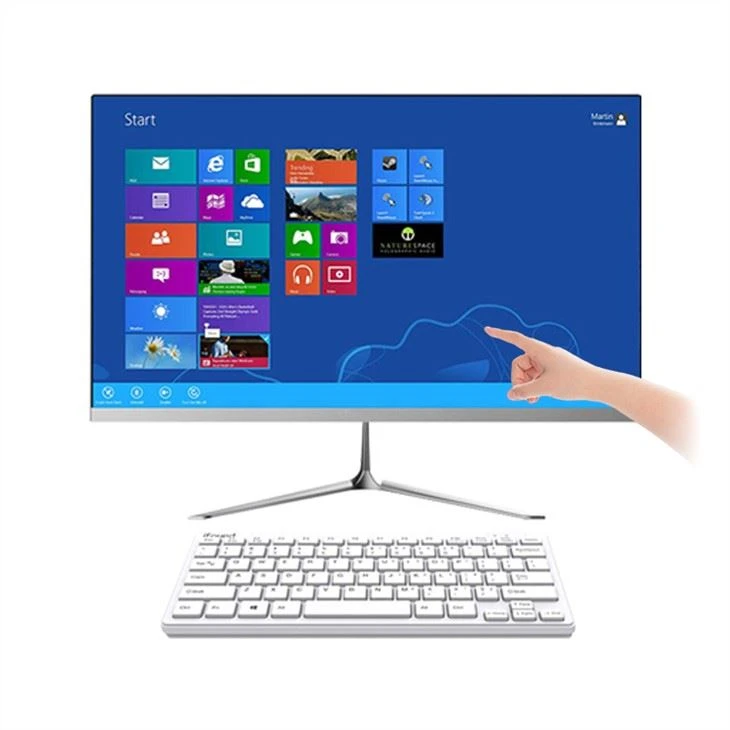
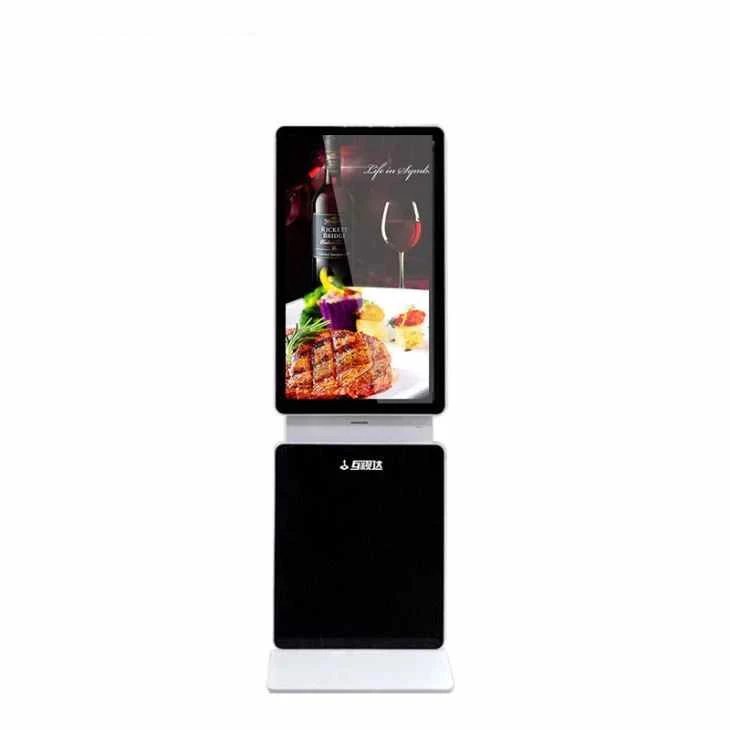
Ako ste zainteresirani za kupnju visokokvalitetnih HD zidnih kioska ili trebate više informacija o našim proizvodima, voljeli bismo čuti vaše mišljenje. Kontaktirajte nas kako bismo započeli raspravu o nabavi i pronašli savršeno rješenje za vaše potrebe. Nudimo i druge sjajne proizvode poput55 inčni mrežni zidni uređaj za oglašavanjeiOkretni zaslon za oglašavanje na daljinsko upravljanje.
Reference
- Opće znanje iz godina iskustva u industriji HD zidnih kioska.
- Tehnički priručnici i dokumentacija koju osiguravaju proizvođači hardvera.


